DPAC T2 Generator
Der AerariumChain DPAC T2 Generator ist eine Desktop-Anwendung (macOS und Windows, mit Lizenz), die AerariumChain den Digitalisierungsdienstleistern und der Digital Library zur Verfügung stellt. Sie erstellt die T2-Aktualisierungspakete für 3D-Objekte und Gigapixel, prüft sie vor dem Packen, schreibt sie auf eine externe Festplatte und stellt ein Prüfzertifikat aus, mit dem Protokoll aller Kontrollen und den Paradaten-Dokumenten im Anhang.
Ein T2-Paket ist ein Delta auf dem bereits von DPAC aufgenommenen T1-Paket: Es enthält das aktualisierte METS (RECORDSTATUS="UPDATE_3D", Header-ID gleich der von DPAC vergebenen Ressourcen-UUID), den Ordner der Paradaten (den Bericht zur Aufnahmekonfiguration und den Verarbeitungsbericht) und den Ordner RAW_3D mit den Rohdaten der Aufnahme. Die bereits im T1 enthaltenen Bilder (das Vorschaubild und die Rendering-Ansichten) kommen auch in das T2, Byte für Byte aus dem T1-Paket kopiert und mit den Prüfsummen des METS geprüft; Master und Derivat bleiben Verweise (Option: nur Bilder, alle T1-Dateien, keine).
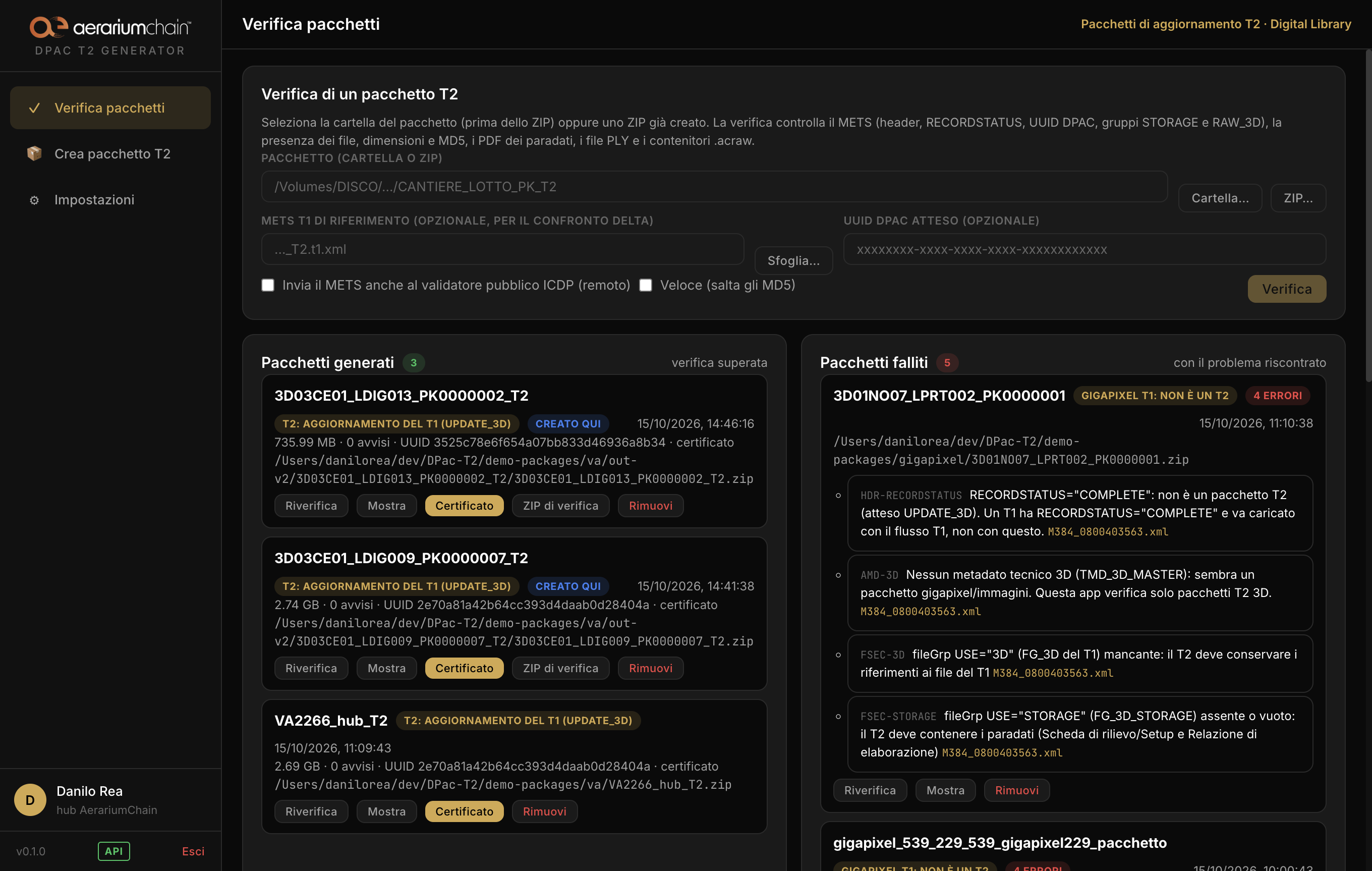
Das Werkzeug hat zwei Teile: einen Builder (eine geführte Prozedur) und einen Prüfer (die Kontrolloberfläche mit den Bereichen der erzeugten und der fehlgeschlagenen Pakete). Alles, was das Fenster tut, lässt sich auch über eine lokale HTTP-API steuern, sodass ein Dienstleister den Packager in sein eigenes System einbinden und die Oberfläche für die manuelle Arbeit am PC behalten kann.
Installation, Anmeldung und Lizenz
Die App funktioniert nur mit einem Konto des AerariumChain Hub und einer aktiven Lizenz. Der Lizenzinhaber (für die Digital Library: AerariumChain) legt fest, welche Konten sie nutzen dürfen und auf wie vielen Computern.
Installer herunterladen. Im Hub, Menü DPAC → DPAC T2 Generator, zeigt die Seite die Lizenz des Kontos und die Schaltflächen für macOS (Apple Silicon oder Intel) und Windows. Der Download wird auf das Konto protokolliert. Ohne aktive Lizenz sind die Schaltflächen deaktiviert.
macOS. Die .dmg-Datei öffnen und die App in den Ordner Programme ziehen. Die App ist von Apple signiert und notarisiert: Sie öffnet sich ohne Warnung. Falls macOS dennoch eine Meldung zu einer nicht überprüften App zeigt (etwa bei einer von einem USB-Stick kopierten Datei), Systemeinstellungen → Datenschutz & Sicherheit öffnen und Dennoch öffnen wählen, oder Rechtsklick auf die App → Öffnen.
Windows. AerariumChain DPAC T2 Generator Setup <Version>.exe ausführen und der Installation folgen (der Ordner ist wählbar). Solange der Installer nicht mit dem Windows-Codesignaturzertifikat signiert ist, kann eine dieser Meldungen erscheinen:
| Meldung | Was zu tun ist |
|---|---|
| „Der Computer wurde durch Windows geschützt“ (Microsoft Defender SmartScreen) | auf Weitere Informationen klicken, prüfen, dass die App „AerariumChain DPAC T2 Generator“ ist, dann Trotzdem ausführen |
| Der Browser meldet die Datei als „nicht häufig heruntergeladen“ | in der Download-Liste Beibehalten wählen (Edge: … → Beibehalten → Mehr anzeigen → Trotzdem beibehalten) |
| „Die intelligente App-Steuerung hat eine App blockiert“ | bei aktiver intelligenter App-Steuerung öffnet Windows keine unsignierten Apps: kontaktieren Sie uns für die signierte Version. Der Status steht unter Windows-Sicherheit → App- & Browsersteuerung → Intelligente App-Steuerung |
| Das Virenschutzprogramm des Unternehmens stellt die Datei unter Quarantäne | die IT-Administration bitten, den Installer und den App-Ordner zuzulassen |
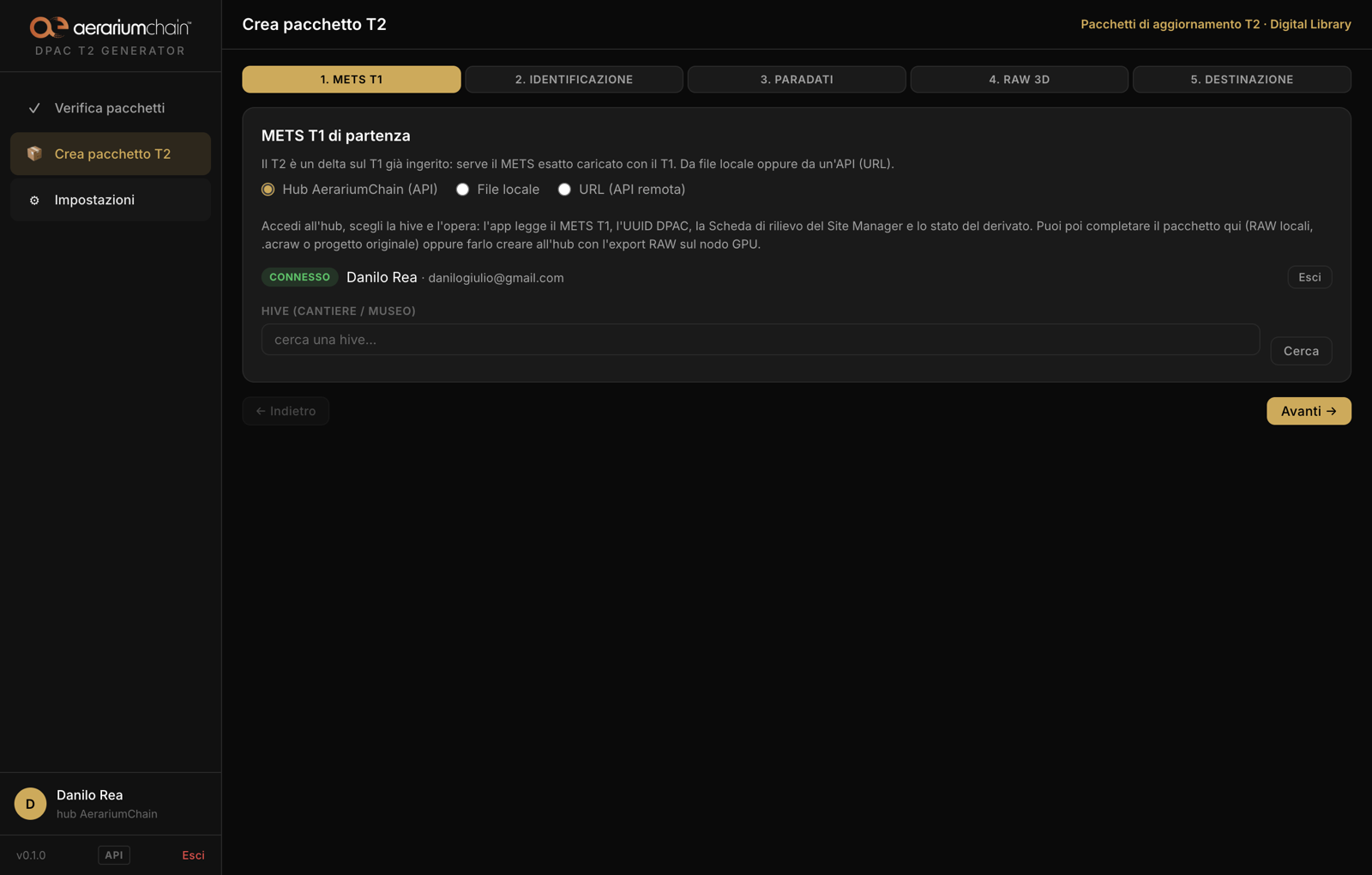
Erster Start. Die App zeigt die Lizenzvereinbarung (EULA) zum Akzeptieren und bittet dann um die Anmeldung mit dem Hub-Konto: Dieselbe Sitzung liest die Hub-Daten, eine zweite Anmeldung gibt es nicht. Lizenzcode, Inhaber und Ablaufdatum stehen oben; derselbe Code steht auf dem Zertifikat und im Prüfpaket jedes erstellten Pakets.
Lizenz. Jeder Computer, auf dem man sich anmeldet, belegt eine Installation der Lizenz (erneutes Öffnen auf demselben Computer belegt keine weitere). Die Lizenz wird alle 30 Minuten online erneuert; ohne Netzwerk läuft die App bis zu 72 Stunden. Bei Ablauf oder Sperrung hält die App an und nennt den Ansprechpartner.
Updates. Neue Versionen laden sich selbst herunter und werden beim Neustart installiert (siehe unten).
Was das Werkzeug erzeugt
Für jedes Paket erhält die Zielfestplatte einen Ordner mit dem Namen der Lieferung, sodass die Liste eine Zeile pro Werk zeigt:
<ziel>/CANTIERE_LOTTO_PK_T2/
  CANTIERE_LOTTO_PK_T2.zip               die Lieferung für die Digital Library
  CANTIERE_LOTTO_PK_T2_CERTIFICATO.pdf   Prüfzertifikat
  CANTIERE_LOTTO_PK_T2_VERIFICA.zip      das Prüfpaket für die Qualitätskontrolle (siehe unten)
  CANTIERE_LOTTO_PK_T2/                  die Lieferung, ungepackt, mit dem Namen des ZIP (darauf laufen die Kontrollen)
    <praefix>.xml                        METS T2 (UPDATE_3D, UUID DPAC, echte SIZE und MD5)
    <praefix>_PARADATA_3D/               Aufnahmekonfiguration / Erfassungsblatt und Verarbeitungsbericht (PDF)
    <praefix>_RAW_3D/                    Rohdaten: Artec-Export (PLY + Fotos), Dateien, .acraw-Container oder Originalprojekt
    <praefix>_Thumbnail_3D/              Vorschaubild bereits im T1, auch im T2
    <praefix>_6ViewImages_3D/            Rendering-Ansichten bereits im T1, auch im T2
  CANTIERE_LOTTO_PK_T2_VERIFICA/         das Prüfpaket, ungepackt, mit dem Namen seines ZIP
Das Liefer-ZIP enthält nur den Inhalt des Ordners CANTIERE_LOTTO_PK_T2/. Alles andere bleibt außerhalb der Lieferung.
Für ein Gigapixel (D.PaC-Material HQ) hat das T2 dieselbe Form: das METS des Gigapixel-T1 mit dem Aktualisierungsstatus (UPDATE_HQ oder UPDATE_2D, falls die Digital Library es verlangt: wählbar in den Einstellungen), die Ordner <Präfix>_PARADATA_HQ und <Präfix>_RAW_HQ und als Rohdaten die Eingabebilder des Fotomosaiks in RAW DNG mit mindestens einer Aufnahme mit dem ColorChecker, wie vom Ministerium verlangt. Der Verarbeitungsbericht beschreibt Stitching, Ausrichtung, Farbkalibrierung und das Masterbild.
Die Paketstruktur, die METS-Transformation und die Prüfsummenregeln sind dieselben wie in der Pipeline des AerariumChain Hub: Ein mit dem Werkzeug erstelltes Paket ist identisch mit einem vom Hub erzeugten.
Ein Paket von Hand erstellen
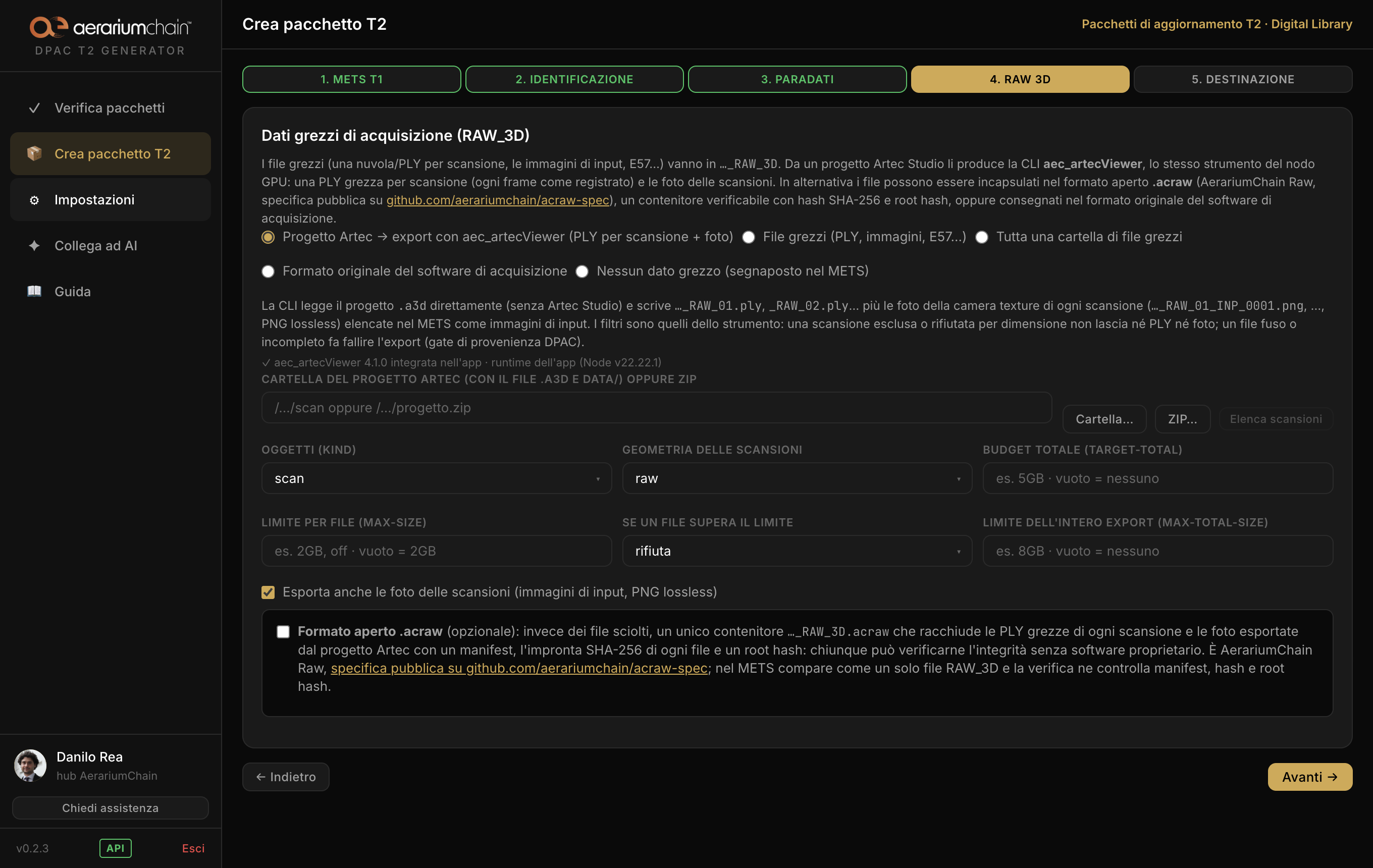
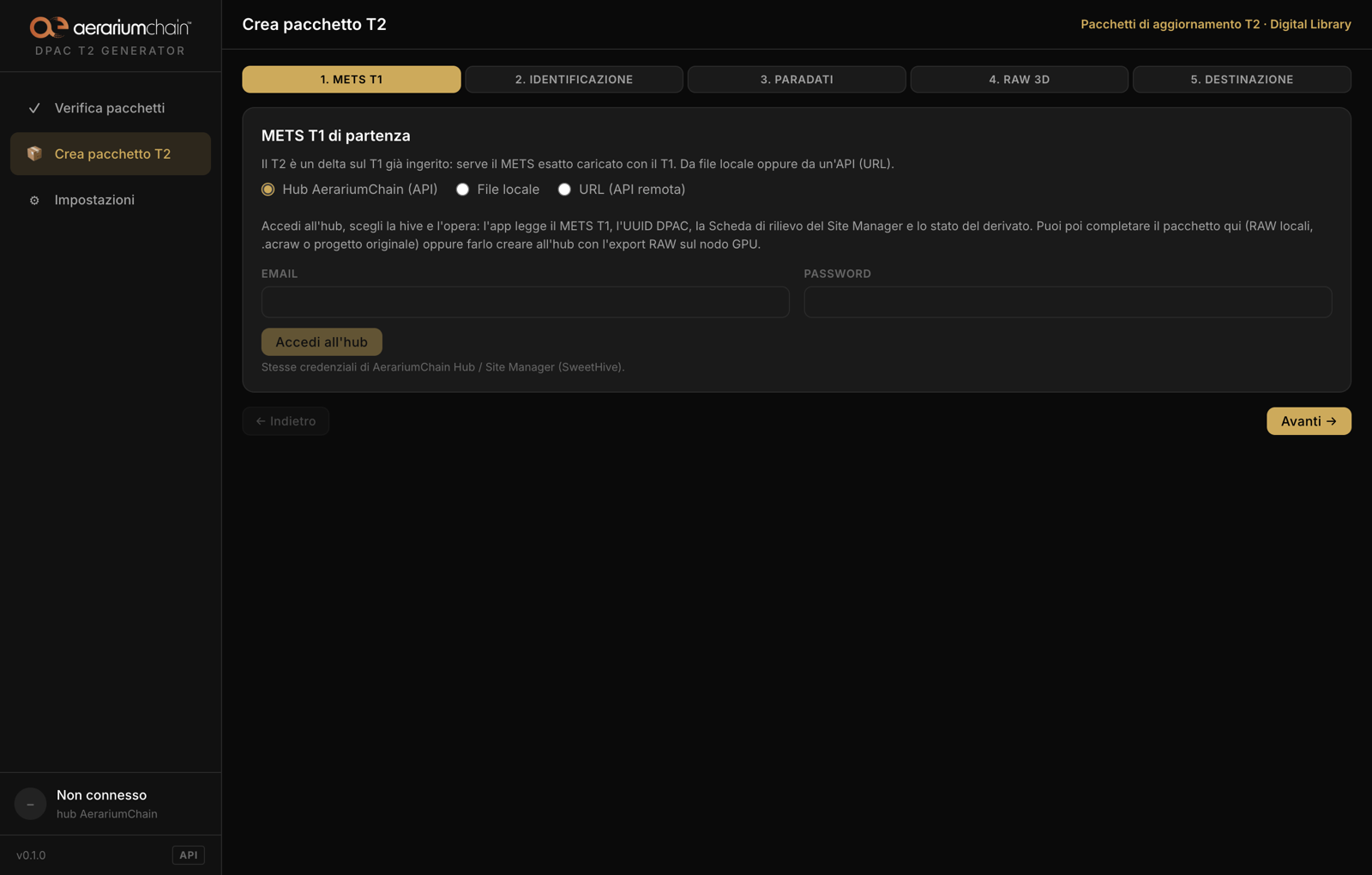
Der Bereich T2-Paket erstellen ist eine Prozedur in fünf Schritten.
- T1-METS: das exakte mit dem T1 aufgenommene METS, aus einer lokalen Datei, von einer URL oder direkt aus dem AerariumChain Hub gelesen (Anmeldung mit den Hub-Zugangsdaten, Wahl des Hive und des Werks: Das Werkzeug lädt das T1-METS, die DPAC-UUID, das Erfassungsblatt des Site Managers und den Stand des Derivats). Mit dem T1 kommt auch sein Paket (vom Hub werden nur die nötigen Einträge gelesen), aus dem Vorschaubild und Rendering-Ansichten in das T2 übernommen werden.
- Identifikation: Baustellencode, Loscode und PK (sie benennen das ZIP), das Paketpräfix (es benennt das METS und die Ordner), die von DPAC nach der T1-Aufnahme vergebene Ressourcen-UUID, Titel und Inventarnummer.
- Paradaten: Die beiden Berichte können aus den Formularen erzeugt werden (das Werkzeug bildet die MiC-Vorlagen nach) oder als fertige PDF beigefügt werden; weitere Dokumente können ergänzt werden.
- RAW 3D: die Rohdaten der Aufnahme in einer von vier Formen:
- der Export aus dem Artec-Studio-Projekt mit der CLI
aec_artecViewer, demselben Werkzeug, das der AerariumChain-GPU-Knoten ausführt: ein rohes PLY pro Scan (jeder Frame wie aufgezeichnet) plus die Fotos der Scans (die Bilder der Texturkamera, verlustfreies PNG,<praefix>_RAW_NN_INP_NNNN.png), im METS als Eingabebilder aufgeführt. Die Filter sind die der CLI (kind,scan-geometry,target-total,max-size,on-oversize): ein ausgeschlossener oder wegen der Größe abgelehnter Scan hinterlässt weder PLY noch Fotos, eine fusionierte oder unvollständige Datei lässt den Export scheitern (Herkunftsprüfung des DPAC-Servers). Das Projekt kann ein lokaler Ordner oder ein ZIP sein oder das im Hub registrierte, das vor dem Export heruntergeladen wird; - Rohdateien (ein PLY pro Scan, Bilder, E57 ...), kopiert und gehasht;
- das offene Format
.acraw(AerariumChain Raw): statt loser Dateien ein einziger Container mit Manifest, SHA-256 jeder Datei und Root-Hash, von jedem ohne proprietäre Software prüfbar; gilt für ausgewählte Rohdateien wie für den Artec-Export (PLY pro Scan + Fotos); Spezifikation unter github.com/aerariumchain/acraw-spec; - das Originalformat der Aufnahmesoftware: der Projektordner ohne Neukomprimierung gezippt, oder ein Archiv Byte für Byte kopiert.
- der Export aus dem Artec-Studio-Projekt mit der CLI
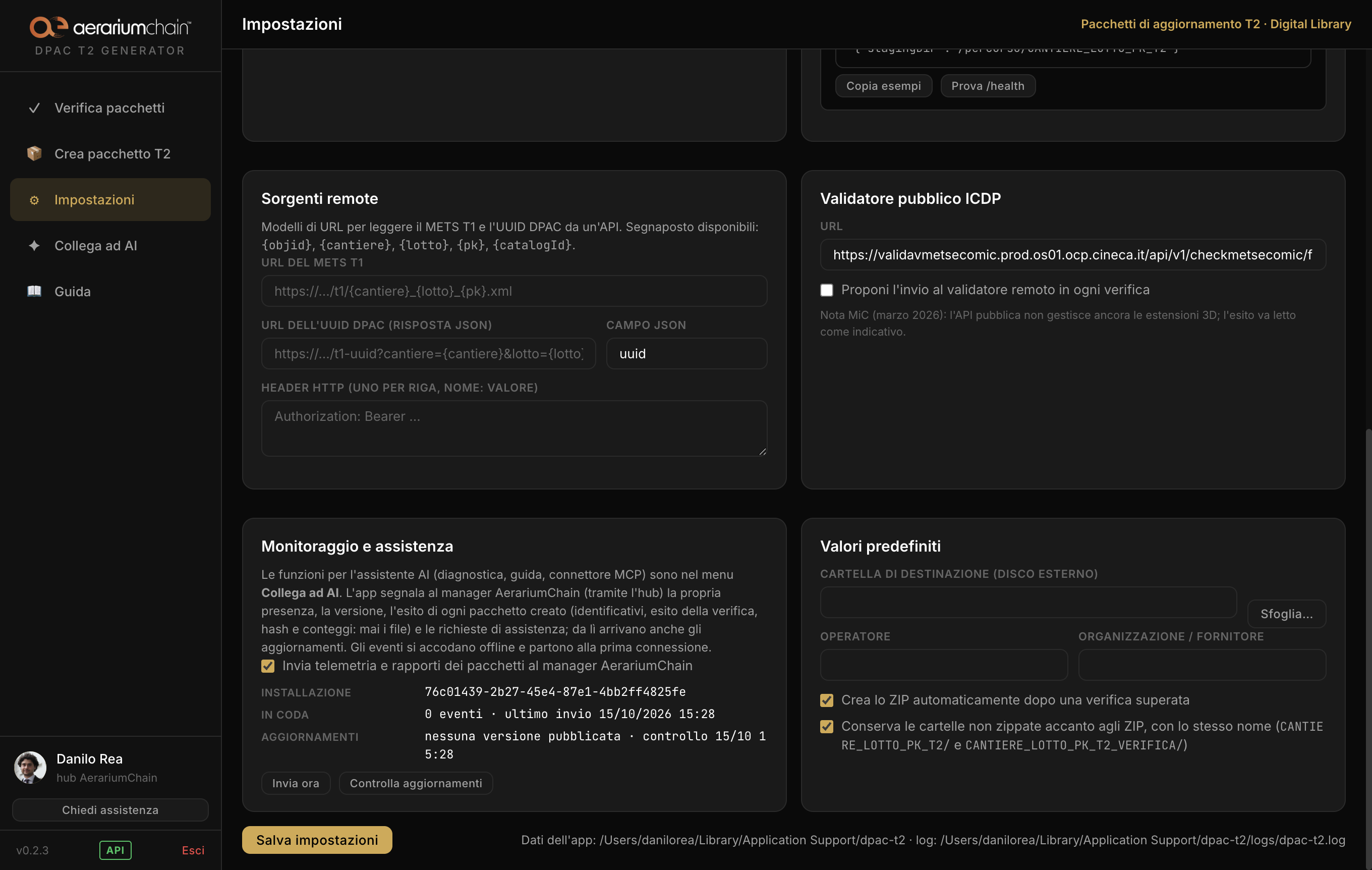
- Ziel: die externe Festplatte (eingehängte Volumes und freier Platz werden aufgelistet), automatische Prüfung, ZIP (ZIP64 bei Bedarf) und Zertifikat.
Aus dem Hub heraus kann das Werkzeug auch den Hub selbst bitten, das T2 zu erstellen: Die rohen PLY werden auf einem GPU-Knoten aus dem Scannerprojekt exportiert und das Paket wird dort zusammengestellt.
Ein Paket prüfen
Der Bereich Pakete prüfen nimmt den Paketordner (vor dem Packen) oder ein bereits erstelltes ZIP an. Die Kontrollen umfassen:
- das METS: wohlgeformtes XML,
PROFILE,OBJID, Header (RECORDSTATUS, UUID,CREATEDATE, Agenten), beschreibende und administrative Abschnitte, die Pflichtfelder der technischen 3D-Metadaten, doppelte Bezeichner; - den Dateiabschnitt:
USE-Vokabular, die GruppeFG_3Ddes T1, die GruppenSTORAGEundRAW_3D, die Namen der Paradaten-Dokumente; - jede in den T2-Gruppen deklarierte Datei: Vorhandensein,
SIZE,MD5,MIMETYPE,CREATED,ADMID; die Signatur der PDF; den Header der PLY; die.acraw-Container (Containerregeln, Manifest, Hashes, Root-Hash, Struktur); - die Delta-Semantik: keine Datei des T1 im Paket, keine undeklarierte Datei;
- den Vergleich mit dem T1-METS, wenn es angegeben ist;
- wahlweise den öffentlichen METS-ECO-MiC-Validator des ICDP.
Zwei Bereiche halten die Historie fest: erzeugte Pakete (Prüfung bestanden) und fehlgeschlagene Pakete, jeweils mit den gefundenen Problemen. Jede Regel hat einen stabilen Bezeichner (HDR-ID, FSEC-STORAGE, FILE-MD5 ...), der auch im Zertifikat und in den API-Antworten erscheint.
Das Prüfpaket für die Qualitätskontrolle
Neben jeder Lieferung schreibt das Werkzeug ein Prüfpaket: den Ordner CANTIERE_LOTTO_PK_T2_VERIFICA/ und seine Kopie CANTIERE_LOTTO_PK_T2_VERIFICA.zip (die ungepackten Ordner lassen sich in den Einstellungen abschalten). Es ist für die Qualitätskontrolle der Digital Library gedacht: wer das Liefer-ZIP erhält, kann prüfen, dass es unversehrt angekommen ist, das Protokoll der Kontrollen lesen und nachvollziehen, wie es gebaut wurde, ohne das Paket zu öffnen. Für das Paket 3D03CE01_LDIG013_PK0000002_T2 enthält es:
| Datei | Was es ist und wozu es dient |
|---|---|
3D03CE01_LDIG013_PK0000002_T2_CERTIFICATO.pdf |
das Prüfzertifikat (siehe unten), Kopie des Zertifikats neben dem ZIP |
3D03CE01_LDIG013_PK0000002_T2.zip.md5 |
der MD5-Fingerabdruck des Liefer-ZIP im md5sum-Format: der Hash, zwei Leerzeichen, der Dateiname. Aus dem Ordner mit dem ZIP: md5sum -c 3D03CE01_LDIG013_PK0000002_T2.zip.md5 (Linux), md5 -r 3D03CE01_LDIG013_PK0000002_T2.zip (macOS), certutil -hashfile 3D03CE01_LDIG013_PK0000002_T2.zip MD5 (Windows). Stimmt der Hash, ist das erhaltene ZIP Byte für Byte das erzeugte |
3D03CE01_LDIG013_PK0000002_T2.zip.sha256 |
derselbe Fingerabdruck mit SHA-256 (sha256sum -c … unter Linux, shasum -a 256 -c … unter macOS): robuster als MD5 und auch im Zertifikat abgedruckt |
rapporto.json |
das vollständige Protokoll der Kontrollen, maschinenlesbar: ok, errors, warnings, die Liste items[] (jede Kontrolle hat einen stabilen id wie HDR-ID, FSEC-STORAGE, FILE-MD5, T1-FILES, eine Stufe level `error |
build.json |
wie das Paket gebaut wurde: die Build-Spezifikation (Kennungen, T1-Quelle, Paradaten, RAW-Modus, Optionen), woher das T1 stammt, die erzeugten Dateien mit Größe und MD5, das Exportwerkzeug und seine Version |
t1.xml |
das von DPAC aufgenommene T1-METS, aus dem das T2 abgeleitet ist: nötig, um den Delta-Vergleich zu wiederholen (jede im T2 zitierte T1-Datei muss dieselben SIZE und CHECKSUM behalten); die App verwendet es von selbst, wenn jemand das ZIP prüft |
METS_<praefix>.xml |
Kopie des gelieferten T2-METS |
METS_<praefix>_RELAZIONE_SETUP-ACQUISIZIONE.pdf, METS_<praefix>_RELAZIONE_ELABORAZIONE.pdf |
Kopien der Paradaten-Dokumente, um sie ohne Öffnen des Pakets zu lesen |
artec-manifest.json |
(Artec-Modus) das Manifest der CLI: für jedes rohe PLY der Ursprungsscan, Frames gesamt und verwendet, HD/SD, MD5 und die Liste der Fotos |
inventario.txt |
eine Zeile pro Datei des Pakets: MD5, Größe, METS-Gruppe (STORAGE, RAW_3D, LOW, PREVIEW…), Pfad |
LEGGIMI.txt |
was der Ordner ist, Ergebnis und Kennungen des Pakets, die gefundenen Probleme und die obige Liste |
Ein Fehler blockiert das ZIP; eine Warnung nicht. Das Prüfpaket wird auch erzeugt, wenn ein Paket nur geprüft wird (ein Ordner oder ein von einem Dienstleister erhaltenes ZIP), neben der geprüften Datei.
Das Prüfzertifikat
Besteht ein Paket die Prüfung, schreibt das Werkzeug ein PDF außerhalb des Pakets: die Identität des Pakets, SHA-256 und MD5 des METS und des ZIP, das vollständige Protokoll der Kontrollen mit ihrem Ergebnis, das Inventar der Dateien mit ihren Hashes. Die Paradaten-PDF sind nicht angehängt: sie liegen im gelieferten Paket und im Prüfpaket. Es ist das Dokument, das mit der Lieferung aufzubewahren ist.
Die lokale API
Fenster und API teilen denselben Code. Die API lauscht nur auf dem PC (http://127.0.0.1:47821/api/v1, Port und optionales Token in den Einstellungen) und wird durch ein OpenAPI-3.0-Dokument beschrieben, das die App unter /api/v1/openapi.json bereitstellt und das hier heruntergeladen werden kann: dpac-t2-openapi.json.
| Methode | Route | Zweck |
|---|---|---|
| GET | /health |
Zustand der App |
| GET | /openapi.json |
der API-Vertrag |
| GET | /disks |
eingehängte Volumes und freier Platz |
| GET | /artec/status |
ist die CLI aec_artecViewer nutzbar? (Pfad, Node, Version) |
| POST | /artec/list |
listet Scans, Frames und Fotos eines Artec-Projekts |
| POST | /build |
erstellt ein T2-Paket (Job) aus einer BuildSpec |
| POST | /check |
prüft einen Ordner oder ein ZIP (Job, oder synchron mit wait: true) |
| POST | /zip |
prüft und packt den Ordner eines Pakets (Job) |
| POST | /acraw |
verpackt Rohdateien in einen .acraw-Container (Job) |
| POST | /pdf/setup, /pdf/elaborazione |
erzeugt die beiden Paradaten-Berichte |
| GET | /jobs, /jobs/{id} |
Zustand, Ergebnis und Ereignisse eines Jobs |
| GET | /jobs/{id}/events |
dieselben Ereignisse als Server-Sent Events |
| GET, DELETE | /packages, /packages/{id} |
das Register der erzeugten und fehlgeschlagenen Pakete |
Authentifizierung: standardmäßig keine; ist in den Einstellungen ein Token gesetzt, wird es als X-Api-Token oder als Bearer-Token gesendet. Jeder Pfad in den Anfragen ist ein Pfad auf dem PC, auf dem die App läuft.
Die Build-Anfrage
{
  "identity": {
    "codiceCantiere": "3D03CE05", "codiceLotto": "LDIG003", "pk": "PK0000002",
    "objid": "M489_XXXX",
    "dpacUuid": "6f1c2a3e-4b5d-4e6f-8a9b-0c1d2e3f4a5b",
    "title": "Titel des Werks", "inventory": "INV-1", "catalogId": "XXXX"
  },
  "t1": { "source": "file", "path": "/daten/t1/M489_XXXX.xml" },
  "paradata": {
    "setup":        { "mode": "generate", "data": { "id_oggetto": "...", "setup_acquisizione": "SETUP_#1" } },
    "elaborazione": { "mode": "generate", "data": { "operator": "...", "derivFile": "M489_XXXX_DRV.glb", "derivSoftware": "Blender" } }
  },
  "raw": { "mode": "folder", "folder": "/daten/raw/M489_XXXX", "extensions": ["ply"], "acraw": { "enabled": false } },
  "options": { "overwrite": true },
  "output": { "dir": "/Volumes/DISK/T2", "zip": true, "keepStaging": true }
}
t1.sourceistfileoderurl(mitheaders).paradata.*.modeistgenerate(aus den Daten),file(ein vorhandenes PDF,path) odernone.raw.modeistartec(mitraw.artec:projectPathoderprojectS3Key,kind,scanGeometry,targetTotal,maxSize,onOversize,maxTotalSize,photos),files,folder,original(mitoriginalPathundoriginalVendor) odernone;raw.acraw.enabledschaltet den offenen Container ein. Das Manifest der Artec-CLI bleibt inverifica/artec-manifest.json.
Der Ablauf eines Jobs
POST /build                      -> 202 { "jobId": "..." }
GET  /jobs/{jobId}               -> { "job": { "status": "running|done|failed", "result": ... }, "events": [...] }
GET  /jobs/{jobId}/events        -> text/event-stream: progress, done, error
Fortschrittsereignisse tragen step, percent und message; das Ergebnis eines Builds trägt die Pfade des Ordners, des ZIP (mit Größe und MD5), des Prüfberichts und des Zertifikats. Eine synchrone Prüfung:
POST /check  { "target": "/Volumes/DISK/T2/3D03CE05_LDIG003_PK0000002_T2.zip", "wait": true }
-> 200 { "report": { "ok": true, "errors": 0, "warnings": 0, "items": [...], "certificatePath": "..." } }
Dieselben Vorgänge stehen auf der Kommandozeile zur Verfügung (dpac-t2 build, check, zip, acraw, pdf-setup, pdf-elab), mit demselben Code.
Anleitung und KI-Support
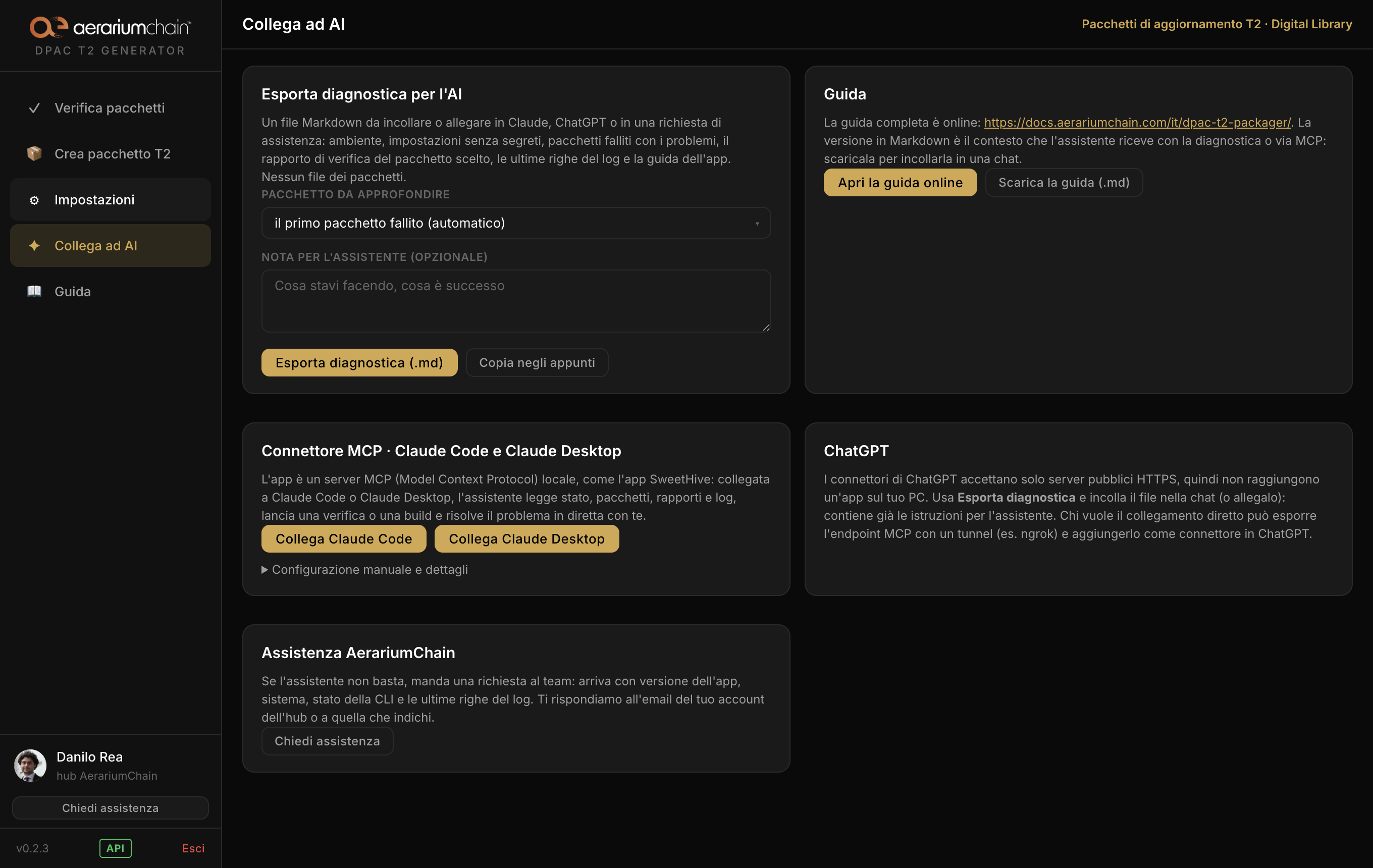
Diese Seite ist die Anleitung der App: das Menü Anleitung öffnet sie im Browser. Dieselbe Anleitung als Markdown, gedacht als Kontext für einen KI-Assistenten, lässt sich hier herunterladen: dpac-t2-guida.md (auf Italienisch).
Das Menü Mit KI verbinden bündelt alles, womit ein Assistent (Claude Code, Claude Desktop, ChatGPT) oder das AerariumChain-Team helfen kann, wenn etwas schiefgeht:
- Diagnose für die KI exportieren: eine Markdown-Datei (oder eine Kopie in die Zwischenablage) mit Umgebung, Einstellungen ohne Geheimnisse, fehlgeschlagenen Paketen mit ihren Problemen, dem Prüfbericht des gewählten Pakets, einer Notiz des Bedieners, den letzten Zeilen des Protokolls und der Anleitung. Nie die Dateien der Pakete. Dieselbe Schaltfläche steht bei jedem fehlgeschlagenen Paket.
- MCP-Konnektor: Die App ist ein lokaler MCP-Server (Model Context Protocol). Mit einem Klick verbindet sie sich mit Claude Code oder Claude Desktop, die Zustand, Pakete, Berichte und Protokoll lesen, eine Prüfung oder einen Build starten und das Problem live mit dem Bediener lösen können. ChatGPT braucht einen öffentlichen Server: dafür dient der Diagnose-Export.
- Anleitung (Link und Download) und Support anfragen (Anfrage an das Team mit dem Kontext der App).
Updates, Monitoring und Support
Die App kommuniziert über den Hub mit dem AerariumChain-Manager (manager.aerariumchain.com), mit einer Installations-ID und, wenn der Bediener angemeldet ist, mit seiner Sitzung:
- Updates: Beim Start und alle sechs Stunden prüft sie, ob eine neuere Version veröffentlicht wurde; wenn ja, lädt sie diese im Hintergrund und die Seitenleiste zeigt „Update X“ mit dem Fortschritt und der Schaltfläche Neu starten und aktualisieren (die Installation erfolgt auch beim Beenden). AerariumChain kann eine Version als verpflichtend markieren oder das Update einer Installation vom Manager aus erzwingen: Die App installiert es selbst, sobald kein Auftrag läuft.
- Monitoring: Für jedes erstellte Paket sendet sie einen Bericht mit Kennungen (Paket, Präfix, DPAC-UUID, Werk, Hive), dem Ergebnis der Prüfung mit den gefundenen Problemen, Hash und Größe des ZIP, Zählern (Paradaten, PLY, Fotos, T1-Bilder), Exportwerkzeug und Dauern. Nie die Dateien des Pakets. Ereignisse werden offline gesammelt und bei der ersten Verbindung gesendet; abschaltbar unter Einstellungen → Monitoring.
- Support: „Support anfragen“ in der Seitenleiste öffnet eine Anfrage an das AerariumChain-Team mit App-Version, System, CLI-Status und den letzten Zeilen des Protokolls; die Antwort geht an die angegebene E-Mail.
Voraussetzungen und Verteilung
- macOS 11 oder neuer (Apple Silicon oder Intel) oder Windows 10/11 64-Bit; keine weitere Software nötig (die Paradaten-PDF erzeugt das Werkzeug).
- Platz auf der Zielfestplatte für die Rohdaten und für das ZIP.
- Ein Konto des AerariumChain Hub mit aktiver Lizenz und eine Internetverbindung mindestens alle 72 Stunden.
- Die CLI
aec_artecViewerfür den Export aus Artec-Projekten ist in die App eingebaut (beim Kompilieren aus ihrem eigenen Repository übernommen) und läuft auf der Laufzeit der App: nichts zu installieren.
Der Installer wird mit einem lizenzierten Konto aus dem Hub heruntergeladen. Für eine Lizenz oder Unterstützung kontaktieren Sie uns.